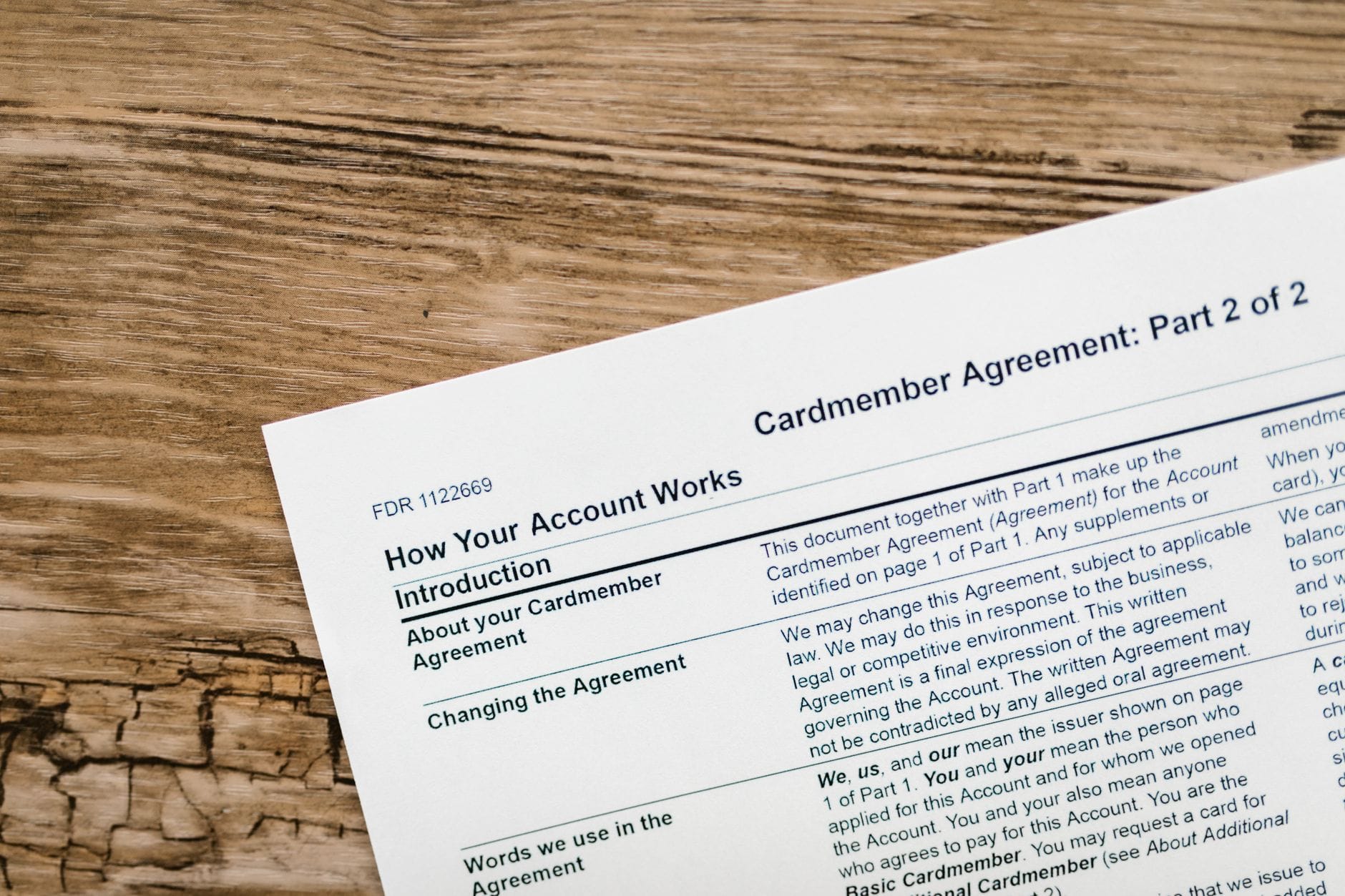
Po co w ogóle robić zrzuty ekranu przed zakupem?
Jeśli korzystasz z marketplace’ów, portali ogłoszeniowych i sklepów internetowych, pewnie choć raz próbowałeś wrócić do starej oferty… i nie było już czego szukać. Ogłoszenie zniknęło, cena się zmieniła, opis został poprawiony, a sprzedawca twierdzi, że „od zawsze było inaczej”. Wtedy pojawia się pierwsze pytanie: co tak naprawdę obiecano w momencie zakupu i jak to udowodnić?
Zrzut ekranu oferty jest w takiej sytuacji jak zatrzymanie czasu. Pokazuje dokładny stan ogłoszenia w chwili, w której podjąłeś decyzję o zakupie. Jeśli dojdzie do sporu, screen może przesądzić o tym, czy platforma, bank lub rzecznik konsumentów stanie po Twojej stronie.
Zrzut ekranu jako „zamrożony” stan oferty
Oferta w internecie jest dynamiczna. Sprzedawca może:
- zmienić cenę przed wysyłką,
- poprawić opis, usuwając niewygodne obietnice,
- zaktualizować warunki zwrotu lub dostawy,
- całkowicie skasować ogłoszenie, gdy sprawa zaczyna być problematyczna.
Bez zrzutu ekranu jesteś zdany na to, co zostało w systemie transakcyjnym platformy – a tam często widać tylko podstawowe dane: nazwę przedmiotu, cenę, numer zamówienia. Brakuje pełnego opisu, dodatkowych zastrzeżeń małym drukiem, informacji o gwarancji czy warunkach zwrotu. Screen „zamraża” całość:
- tytuł ogłoszenia,
- pełny opis produktu,
- cenę, rabaty i promocje,
- koszty i formy dostawy,
- czas wysyłki i deklarowany termin dostarczenia.
Zadaj sobie pytanie: jeśli jutro oferta zniknie, czy jesteś w stanie dzisiaj pokazać, co dokładnie widziałeś na ekranie? Jeśli nie – zrzut ekranu staje się najprostszym zabezpieczeniem.
Różnica między historią transakcji a pełnym obrazem ogłoszenia
System transakcyjny marketplace’u zwykle przechowuje tylko kilka kluczowych danych: nazwę przedmiotu, cenę końcową, metodę zapłaty, numer zamówienia. Tymczasem:
- w nazwie produktu nie ma szczegółów o stanie (nowy/używany),
- w historii zamówienia nie widać często informacji o gwarancji,
- warunki dostawy bywają streszczone lub pomijane,
- brakuje informacji o „gratisach” i bonusach, które były częścią oferty.
Wyobraź sobie zakup używanego telefonu: u sprzedawcy w opisie stoi „bateria w bardzo dobrym stanie, min. 90% pojemności, brak pęknięć na ekranie”. Po odbiorze okazuje się, że bateria jest słaba, a na ekranie rysa przez cały wyświetlacz. W systemie widzisz tylko „Telefon XYZ, stan używany”. Bez zrzutu ekranu opisu trudniej wykazać, że sprzedawca zapewniał coś innego.
Zrzut ekranu daje też przewagę w rozmowie z obsługą klienta marketplace’u. Konsultant często pyta: „Czy ma Pan/Pani potwierdzenie tego, co było w ofercie?”. Screen z widocznym URL, datą i pełnym opisem zwykle kończy dyskusję na Twoją korzyść.
Kiedy zrzut ekranu bywa jedynym dowodem
Są sytuacje, w których bez zrzutu ekranu praktycznie nie da się obronić swoich racji. Przykładowo:
- Oferta została skasowana – sprzedawca usunął ogłoszenie tuż po sprzedaży. Bez swojego archiwum nie odtworzysz jego treści.
- Konto sprzedawcy zostało zablokowane – często platforma ukrywa wszystkie oferty nieaktywnego konta, a Ty widzisz jedynie lakoniczną informację „Użytkownik zablokowany”.
- Opis został podmieniony – sprzedawca zmienia opis, dodając np. „uszkodzony” albo „brak gwarancji”, gdy pojawiają się pierwsze reklamacje.
- Sprzedawca działa poza systemem płatności platformy – typowe na serwisach ogłoszeniowych, gdzie część transakcji przechodzi na przelew tradycyjny lub płatność przy odbiorze.
W takich przypadkach zrzut ekranu jest często jedynym pełnym dowodem pokazującym, co było uzgodnione. To szczególnie ważne, gdy angażujesz bank, rzecznika konsumentów, policję lub prawnika. Oni działają na dokumentach – a screen z dobrze widocznymi szczegółami oferty spełnia tę rolę.
Jak często kupujesz coś „na szybko”, bez chwili na dokumentację? A ile razy później żałowałeś, że nie zatrzymałeś obrazu ekranu, który teraz mógłby wszystko wyjaśnić?
Co dokładnie powinno znaleźć się na zrzucie ekranu oferty?
Kluczowe elementy z ekranu oferty
Zrzut ekranu oferty powinien być kompletny. Pojedynczy fragment strony, na którym widać tylko cenę, jest mało użyteczny w sporze. Dużo więcej znaczy screen, na którym mamy komplet kluczowych informacji. Co konkretnie warto uchwycić?
- Tytuł ogłoszenia – pomaga jednoznacznie zidentyfikować produkt. Przy produktach używanych tytuł często zawiera istotne informacje, np. „jak nowy”, „bez śladów użycia”, „oryginalny, nie chińska podróbka”.
- Pełny opis produktu – szczególnie fragmenty mówiące o stanie, parametrach technicznych, wyposażeniu, oryginalności, gwarancji. Jeśli opis jest długi, zrób kilka screenów przewijając stronę.
- Cena produktu – wraz z walutą i informacją o ewentualnych promocjach („-20% do końca dnia”, „przecena z X na Y”).
- Koszty dostawy – rodzaje wysyłki, ceny, ewentualne darmowe opcje od określonej kwoty.
- Czas realizacji – deklarowany czas wysyłki (np. „wysyłka w 24h”) i przewidywany termin dostarczenia.
- Rabat, kupony, kody – jeśli oferta jest promocyjna, uchwyć informacje o warunkach promocji, np. minimalnej wartości koszyka, czasie obowiązywania.
W wielu sporach kluczowa jest precyzja. Jeśli sprzedawca napisał „wysyłka najpóźniej następnego dnia roboczego”, a wysłano towar po tygodniu, screen z tym konkretnym zdaniem staje się mocnym argumentem. Bez niego zostaje słowo przeciwko słowu.
Przed każdym większym zakupem zadaj sobie pytanie: które elementy oferty są dla mnie kluczowe, jeśli coś pójdzie nie tak? To właśnie one muszą znaleźć się na zrzucie ekranu.
Status produktu, ilość, warianty i inne szczegóły
Przy sporach o stan towaru, liczbę sztuk czy rodzaj wariantu liczy się każdy szczegół. Dlatego na zrzucie ekranu warto zatrzymać także:
- Status produktu: nowy, używany, powystawowy, odnowiony (refurbished). Różnica między „nowy” a „powystawowy” może całkowicie zmienić interpretację reklamacji.
- Ilość sztuk – jasno pokazana liczba kupowanych produktów. Przy większych zamówieniach (np. 10 sztuk tego samego towaru) screen bywa dowodem, że nie zaakceptowałeś częściowej wysyłki.
- Warianty – kolor, rozmiar, wersja pamięci, typ złącza itd. Pokazanie na screenie, jaki wariant był zaznaczony przy zakupie, ułatwia udowodnienie, że produkt przyszedł niezgodny z zamówieniem.
- Wyposażenie dodatkowe – informacje typu „w zestawie: ładowarka, etui, słuchawki” czy „gratis: dodatkowy filtr”. To często pierwszy element, który znika z opisu, gdy pojawiają się reklamacje.
Jeśli korzystasz z telefonu, zatrzymaj na screenie również rozwijane listy z opcjami (kolor, rozmiar). Warto najpierw rozwinąć wybraną opcję, a dopiero potem zrobić zrzut ekranu. Dzięki temu na jednym obrazie widać nie tylko nazwę produktu, ale również konkretny wariant, który wybrałeś.
Informacje o gwarancji, zwrotach i warunkach odstąpienia
Warunki gwarancji i zwrotów to obszar, w którym sprzedawcy często liczą na to, że kupujący „nie doczyta”. A potem, gdy pojawia się problem, padają argumenty: „informacja była w ofercie”, „akceptował Pan te warunki”. Dlatego przed zakupem zadbaj o screeny zawierające:
- Informacje o gwarancji – kto jej udziela (producent czy sprzedawca), na jaki okres, na jakich zasadach.
- Zasady zwrotu – czy przysługuje 14-dniowe odstąpienie od umowy, czy są dodatkowe warunki (np. oryginalne opakowanie, plomby).
- Wyłączenia odpowiedzialności – często ukryte w małym druku typu „nie przyjmuję zwrotów”, „sprzedaż prywatna – bez rękojmi”.
- Informacje o reklamacji – procedura, adres do wysyłki, wymagane dokumenty.
Na wielu platformach te informacje znajdują się w oddzielnych zakładkach, np. „Dostawa i płatność”, „Zwroty i reklamacje”, „Warunki gwarancji”. Każdą z takich zakładek warto osobno zarchiwizować screenem.
Adres URL, data i godzina – techniczne szczegóły, które robią różnicę
Sam obraz oferty to jedno. Drugi kluczowy element to możliwość udowodnienia, kiedy dokładnie oferta miała taką treść oraz skąd pochodziła. Dlatego przy screenach ustaw:
- widoczny pasek adresu z pełnym URL oferty,
- pasek systemowy z datą i godziną komputera lub telefonu,
- ewentualnie nazwę przeglądarki lub aplikacji (jeśli jest widoczna).
Takie elementy są szczególnie przydatne, gdy:
- sprzedawca twierdzi, że „to nie jego oferta”,
- pojawia się podejrzenie, że screen został spreparowany,
- platforma aktualizuje regulamin lub warunki promocji i trzeba udowodnić, że widziałeś poprzednią wersję.
Mały nawyk – robienie screenów z widocznym paskiem adresu i datą – wielokrotnie ułatwia późniejsze dochodzenie swoich praw. Jak często zwracasz uwagę na to, czy na Twoich zrzutach ekranu widać te szczegóły?
Jak kadrować ekran, żeby nic ważnego nie uciąć
Problem wielu zrzutów ekranu polega na tym, że „prawie” pokazują istotną informację. Cena jest, ale nie widać waluty. Opis jest, ale brakuje linijki z warunkami zwrotu. Pasek z adresem strony został przypadkiem obcięty. Jak temu zapobiec?
Cała strona czy kilka screenów przewijanych sekcji?
Masz dwa główne podejścia:
- Jeden długi screen przewijanej strony – wiele przeglądarek i aplikacji ma funkcję „pełny zrzut strony”. Pozwala to jednym kliknięciem zapisać całą ofertę, łącznie z długim opisem, zakładkami i cennikiem dostawy.
- Kilka klasycznych screenów – przewijasz stronę ręcznie, robiąc zrzut dla każdej ważnej sekcji osobno.
Jeśli zależy Ci na wygodzie, długi zrzut strony jest świetnym rozwiązaniem. Jednak przy sporze bywa użyteczne mieć też kilka osobnych screenów z konkretnymi fragmentami – łatwiej je wówczas wklejać do wiadomości, formularzy reklamacyjnych czy pism.
W praktyce działa prosta zasada: przy większych zakupach (sprzęt, elektronika, usługi) lepiej zrobić oba warianty – długi zrzut całej strony oraz kilka dokładnych screenów kluczowych sekcji.
Najważniejsze sekcje, które trzeba uchwycić
Każda platforma wygląda nieco inaczej, ale zwykle znajdziesz tam podobne bloki. Warto utrwalić na screenach:
- Górną część oferty – tytuł, zdjęcie, krótki opis, cena, dostępność, przycisk „Kup teraz”.
- Szczegółowy opis – parametry, stan produktu, wyposażenie, zastrzeżenia.
- Zakładkę dostawy – koszty, czas wysyłki, dostępne formy odbioru.
- Zakładkę zwrotów i reklamacji – terminy, warunki, wyjątki.
- Informacje o sprzedawcy – nazwa, oceny, ewentualny status „Oficjalny sklep”.
Przed zrobieniem screenów przejrzyj ofertę jak kontrolną listę: czy na zdjęciach znalazło się wszystko, co później może być tematem sporu?
Zrzuty z wersji mobilnej i desktopowej – kiedy opłaca się zrobić oba?
Coraz częściej kupujący korzystają tylko z telefonu. Mobilne wersje serwisów bywają jednak uproszczone. Część informacji jest schowana za przyciskiem „Pokaż więcej”, pojawia się w osobnym oknie lub jest słabiej widoczna niż na komputerze.
Dlatego przy poważniejszych zakupach sensowne są dwa kroki:
Mobilnie czy na komputerze – jak połączyć oba źródła dowodów?
Przy droższych zakupach zadaj sobie pytanie: z jakiego urządzenia realnie finalizujesz płatność? Jeśli przeskakujesz między telefonem a laptopem, zrób screeny z obu. Daje to podwójną ścieżkę dowodową.
Prosty schemat:
- Na telefonie – uchwyć widok oferty przed dodaniem do koszyka, razem z ceną, wariantem i dostępnością.
- Na komputerze – zatrzymaj cały proces zakupu: koszyk, podsumowanie zamówienia, wybór dostawy, ostatni krok z akceptacją regulaminu.
Czy już kiedyś miałeś sytuację, że cena w aplikacji różniła się od tej na stronie www? W takich przypadkach porównanie dwóch zrzutów ekranu świetnie pokazuje rozjazd między wersjami serwisu.
Gdy masz tylko telefon, możesz posiłkować się trybem „wersja na komputer” w przeglądarce mobilnej. Screen z takiego widoku też bywa przydatny, bo pokazuje elementy, które w aplikacji są głęboko schowane.

Jakie dane sprzedawcy trzeba udokumentować przed zakupem?
Oferta to jedno, a konkretna osoba lub firma, która za nią stoi – drugie. Jeśli coś pójdzie nie tak, to ze sprzedawcą będziesz się spierać, nie z samą platformą. Pytanie: jakie informacje o sprzedawcy już teraz zapisujesz, zanim klikniesz „Kup”?
Pełna nazwa, forma prawna i identyfikatory
Przy większych kwotach podstawą jest udokumentowanie, z kim w ogóle zawierasz umowę. Nie wystarczy sam nick.
- Pełna nazwa sprzedawcy – np. „ABC Sp. z o.o.”, „Jan Kowalski Firma Handlowa”, a nie tylko „Sklep_123”.
- Forma prawna – osoba fizyczna, jednoosobowa działalność, spółka, fundacja. To ma wpływ na Twoje uprawnienia.
- Numer NIP / REGON / KRS – jeśli są podane, koniecznie złap je na screenie, najlepiej razem z nazwą firmy.
W sporach administracyjnych czy sądowych właśnie na te dane patrzy się w pierwszej kolejności. Czy kiedykolwiek próbowałeś później odnaleźć sprzedawcę tylko po nicku? Bywa to frustrujące.
Adres siedziby, kontakt, godziny pracy
Kolejny krok to wszystkie dane potrzebne później do wysłania pisma czy reklamacji.
- Adres siedziby lub działalności – ulica, kod, miasto, kraj. Zadbaj, aby na screenie widać było całość, bez uciętego numeru lokalu.
- Adres do reklamacji / zwrotów – czasem inny niż adres siedziby; uchwyć obydwa, jeśli występują.
- Dane kontaktowe – e-mail, numer telefonu, formularz kontaktowy. Jeden zrzut z widocznym przyciskiem „Napisz do sprzedawcy” potrafi ułatwić później udowodnienie, że korzystałeś z oficjalnego kanału.
- Godziny pracy/odpowiedzi – jeśli widzisz informację typu „odpowiadamy w 24h w dni robocze”, zatrzymaj ją na ekranie.
Przy pierwszym konflikcie często słyszysz: „proszę wysłać na właściwy adres” albo „skontaktował się Pan przez niewłaściwy kanał”. Wtedy zrzut z widocznymi oficjalnymi danymi kontaktowymi zamyka dyskusję.
Oceny, komentarze i historia sprzedaży
Oceny i komentarze klientów to nie tylko wskazówka „czy kupować?”. To również dowód na to, jaki poziom obsługi deklarował sprzedawca.
- Średnia ocena – zrób screen z widoczną liczbą gwiazdek i liczbą opinii.
- Ostatnie komentarze – szczególnie te, które dotyczą jakości obsługi, terminowości i reklamacji.
- Status sprzedawcy – np. „Super Sprzedawca”, „Oficjalny sklep”, „Autoryzowany partner”. Takie oznaczenia później znikają najczęściej jako pierwsze.
Zastanów się: co byś chciał pokazać platformie lub rzecznikowi konsumentów, gdyby sprzedawca nagle przestał odbierać telefony? Właśnie te ekrany pokażą, że zaufałeś komuś, kto formalnie deklarował wyższy standard obsługi.
Regulamin sprzedawcy i polityki indywidualne
Niektórzy sprzedawcy dodają własny regulamin, dodatkowe warunki, politykę prywatności czy procedurę reklamacji, niezależnie od zasad samej platformy.
Na zrzutach ekranu zatrzymaj szczególnie:
- Link i treść „Regulamin sklepu” – otwórz go i zrób kilka screenów z kluczowych części (reklamacje, zwroty, dostawy, odpowiedzialność).
- Osobne warunki promocji – jeśli sprzedawca ma np. zakładkę „Promocje i rabaty”, utrwal treść, zanim się zmieni.
- Nietypowe zastrzeżenia – np. „sprzedawca nie odpowiada za uszkodzenia w transporcie” (często sprzeczne z prawem, ale mimo to zapisywane).
Przy pierwszym czytaniu wiele sformułowań brzmi groźnie. Jednak później możliwość wskazania konkretnego paragrafu i daty jego obowiązywania daje Ci solidny argument w rozmowie z prawnikiem lub rzecznikiem konsumentów.
Krok po kroku: prosty proces zabezpieczania każdej transakcji screenami
Masz już listę tego, co trzeba łapać na ekranie. Pytanie brzmi: jak to robić, żeby nie zamieniło się w męczący rytuał? Tu pomaga prosty, powtarzalny schemat.
Krok 1: Przed dodaniem do koszyka – „fotografia oferty”
Na tym etapie chodzi o zatrzymanie tego, co widzisz zanim klikniesz „Dodaj do koszyka”.
- Zrób 1–2 screeny górnej części oferty – nazwa produktu, zdjęcie, cena, dostępność, wariant.
- Przewiń w dół i uchwyć opis, parametry, stan, gwarancję.
- Otwórz zakładki dostawy, zwrotów, reklamacji i każdą zatrzymaj osobno.
- Dopilnuj, by na przynajmniej jednym screenie był adres URL, data i godzina.
Pomyśl: co będzie Twoim minimum przy małych zakupach, a co zrobisz dodatkowo przy większych? Sam ustal dwa poziomy zabezpieczeń: „codzienny” i „poważny zakup”.
Krok 2: W koszyku – zamrożenie ceny i konfiguracji
Różnice między ceną na stronie oferty a ceną w koszyku zdarzają się częściej, niż się wydaje. Dlatego koszyk zasługuje na osobny zestaw screenów.
- Uchwyć widok koszyka z listą produktów, ceną jednostkową, liczbą sztuk i całkowitą kwotą.
- Zapisz ekran z kosztami dostawy i ewentualnymi rabatami (kupony, punkty, kody promocyjne).
- Jeśli widzisz informację o przewidywanym terminie dostawy, zatrzymaj ją na ekranie.
Wiele sporów o „ukryte koszty” kończy się w tym miejscu. Screen koszyka z widocznym rozbiciem kwot jasno pokazuje, że nie akceptowałeś dodatkowych opłat, które pojawiły się później.
Krok 3: Podsumowanie zamówienia – ostatnia prosta
To zwykle ekran tuż przed kliknięciem „Zamawiam i płacę” lub „Potwierdzam zakup”. Jeśli coś się zmieni – właśnie tutaj.
Zatrzymaj na zrzutach ekranu:
- pełne podsumowanie: produkty, ilości, ceny, dostawa, łączna kwota do zapłaty,
- wybraną formę płatności – szczególnie gdy korzystasz z płatności z odroczonym terminem lub rat,
- pole z akceptacją regulaminu – fragment, gdzie zaznaczasz zgodę na warunki, najlepiej z widocznym linkiem do regulaminu.
Zadaj sobie proste pytanie: czy na podstawie tego jednego ekranu ktoś z zewnątrz zrozumiałby, na co się zgodziłeś? Jeśli nie, zrób dodatkowy zrzut z brakującymi szczegółami.
Krok 4: Potwierdzenie zamówienia – ekran i e-mail
Po złożeniu zamówienia pojawia się ekran potwierdzenia. Zwykle zawiera numer zamówienia i podstawowe dane.
- Zrób screen ekranu „zamówienie przyjęte” – z numerem, datą, kwotą i statusem.
- Sprawdź skrzynkę mailową i zachowaj e-mail potwierdzający (a przy problematycznych zakupach także zrób jego zrzut ekranu).
- Jeśli platforma udostępnia podgląd zamówienia w panelu użytkownika, utrwal też ten widok.
Zdarzyło Ci się, że potwierdzenie e-mail trafiło do spamu i później trudno było je odszukać? Screen z panelu zamówień jest w takiej sytuacji szybkim ratunkiem.
Krok 5: Komunikacja ze sprzedawcą – dokumentuj całą ścieżkę
Większość nieporozumień da się rozwiązać, jeśli pokażesz pełną historię kontaktu. Także tu zrzuty ekranu działają lepiej niż samo „pamiętam, że pisałem”.
Co archiwizować?
- Wiadomości w systemie platformy – ekran listy wiadomości oraz kluczowych rozmów (pytania o produkt, ustalenia dotyczące terminu wysyłki, potwierdzenia).
- Komunikację mailową ze sprzedawcą – przynajmniej pierwszą wiadomość i odpowiedź, z widoczną datą i godziną.
- Ustalenia telefoniczne – po rozmowie możesz wysłać krótką wiadomość podsumowującą („zgodnie z rozmową telefoniczną ustaliliśmy…”), a ten ekran później zarchiwizować.
Przy każdej ważniejszej wymianie zapytaj siebie: czy da się z zewnątrz zobaczyć, co dokładnie zostało ustalone i kiedy? Jeśli tak – zrób zrzut. Jeśli nie – doprecyzuj ustalenia na piśmie, zanim zabierzesz się za screeny.
Jak bezpiecznie prezentować i gromadzić dane – żeby samemu nie łamać zasad
Zatrzymywanie zrzutów ekranu to jedno, ale równie istotne jest co z nimi robisz później. Czy przechowujesz je byle gdzie? Wysyłasz w całości, choć zawierają cudze dane osobowe? Tu również łatwo o kłopot.
Przechowywanie screenów: porządek zamiast chaosu
Na początek zadaj sobie pytanie: po ilu tygodniach byłbyś w stanie odnaleźć screen konkretnego zamówienia? Jeśli odpowiedź brzmi „nie wiem”, przyda się prosty system.
- Twórz foldery według roku i platformy, np.
2026_Allegro,2026_OlX. - Dla większych zakupów załóż osobne podfoldery z nazwą sprzedawcy lub produktu, np.
2026_Allegro/TV_SklepXYZ. - Nadawaj plikom czytelne nazwy:
2026-05-10_oferta_tv_cena.png,2026-05-10_koszyk_tv_dostawa.png.
Taki porządek oszczędza nerwów, kiedy po pół roku bank prosi o dokumentację sporu transakcyjnego, a Ty nie pamiętasz nawet dokładnej daty zakupu.
Backup: gdzie trzymać kopie, żeby ich nie stracić
Zrzuty ekranu są tyle warte, ile możliwość ich okazania. Awaria telefonu czy laptopa bez kopii w tle przekreśla cały wysiłek.
Masz kilka opcji:
- Dysk zewnętrzny – dobry przy większych archiwach, szczególnie jeśli robisz okresowe kopie całego urządzenia.
- Chmura – Google Drive, OneDrive, iCloud lub inne usługi. Ustaw automatyczną synchronizację wybranego folderu ze screenami.
- Folder zaszyfrowany – przy screenach zawierających wrażliwe dane (adres, dane osobowe) usekuj szyfrowanie hasłem.
Jakie masz obecnie zabezpieczenia kopii danych? Jeśli korzystasz tylko z pamięci telefonu, rozważ chociaż jedną dodatkową warstwę bezpieczeństwa.
Anonimizacja danych: kiedy i jak maskować informacje
Zdarza się, że musisz pokazać zrzuty ekranu osobie trzeciej: na forum, w mediach społecznościowych, podczas konsultacji prawnej czy w zgłoszeniu do rzecznika. Wtedy kluczowe jest, by nie ujawniać danych, których ujawniać nie wolno.
Najprostsza zasada: zanim wyślesz gdziekolwiek screen, zadaj sobie pytanie: czy na tym obrazie widać dane, które ktoś mógłby wykorzystać przeciwko mnie lub komuś innemu?
Do zamazania przydatne są proste narzędzia:
- wbudowane edytory w telefonie (funkcje „oznaczenia”, „rysowanie” – użyj prostokątów w kolorze tła),
Narzędzia do edycji: proste sposoby na bezpieczne screeny
Zanim zaczniesz maskować dane, odpowiedz sobie: do czego konkretnie potrzebujesz danego zrzutu? Co innego przygotowanie dowodu do banku, a co innego dyskusja na forum.
Do podstawowej obróbki wystarczą narzędzia, które zwykle już masz:
- Edytor w systemie operacyjnym – na Windowsie „Wycinanie i szkicowanie”, na macOS „Podgląd”. Pozwalają przycinać, rysować, zasłaniać prostokątami.
- Aplikacje na telefonie – standardowa Galeria/Photos ma opcje zaznaczania, rysowania, czasem rozmycia.
- Proste programy graficzne (np. GIMP, Paint.NET) – przydatne, gdy chcesz precyzyjniej wyciąć fragmenty lub użyć narzędzia „rozmycie”.
Zadaj sobie pytanie: czy mój screen musi pokazywać całą stronę, czy jedynie kluczowy fragment? Jeśli wystarczy fragment, przytnij obraz – mniej elementów do zamazywania, mniejsze ryzyko ujawnienia czegoś niechcący.
Jakie elementy zamazywać, a których nie ruszać
Łatwo jest popaść w skrajność: albo nie maskować nic, albo zamazać tak dużo, że zrzut przestaje być użyteczny. Pomoże Ci krótka lista kontrolna.
Zazwyczaj powinny zostać zakryte:
- dane osobowe: imię, nazwisko, adres, telefon, e-mail (Twój i innych osób),
- numery rachunków bankowych (poza może ostatnimi 4 cyframi, gdy chcesz potwierdzić, że chodzi o konkretną kartę czy konto),
- login i inne identyfikatory kont, które ktoś mógłby wykorzystać,
- części numerów dokumentów (dowód osobisty, prawo jazdy, NIP prywatny).
Z kolei zwykle warto zostawić czytelne:
- nazwę sprzedawcy lub sklepu – bez tego trudno później zidentyfikować, z kim była transakcja,
- nazwę produktu, daty, ceny, status zamówienia,
- adres strony (URL) – szczególnie przy sporach z platformami.
Zapytaj siebie: czy po zamazaniu danych da się dalej zrozumieć, o co chodzi w tym zrzucie? Jeśli nie – cofnij się krok i zamaskuj mniej albo dodaj drugi, „wewnętrzny” screen tylko dla prawnika czy banku, bez agresywnej anonimizacji.
Różne wersje tych samych screenów: komu pokazujesz – to dostaje
Jednym z prostszych trików jest przygotowywanie dwóch lub trzech wariantów tych samych zrzutów:
- wersja pełna – dla banku, policji, rzecznika; zawiera wszystkie dane, bo chodzi o precyzyjne ustalenie okoliczności,
- wersja częściowo zanonimizowana – dla prawnika, znajomego, który pomaga, czy porady online zaufanego specjalisty,
- wersja mocno zanonimizowana – dla otwartych forów, mediów społecznościowych; pokazuje mechanizm problemu, ale bez możliwości identyfikacji Ciebie i innych.
Jak rozpoznać, której wersji potrzebujesz? Zadaj sobie trzy pytania:
- Kto konkretnie to zobaczy?
- Czego ta osoba instytucja nie może ominąć, by zrozumieć sytuację?
- Jakie dane nie są jej do niczego potrzebne?
Dopiero wtedy siadaj do edycji. Taka chwila zastanowienia oszczędza sporo stresu, gdy screeny zaczną „żyć własnym życiem” poza Twoją kontrolą.
Udostępnianie screenów: kanały, którym możesz zaufać
Nawet dobrze zanonimizowany zrzut może wpaść w niepowołane ręce, jeśli wyślesz go przypadkowemu serwisowi. Pomyśl, jakie masz dziś nawyki udostępniania plików – wysyłasz wszystko Messengerem? Mailem? Wrzucasz na hosting obrazków?
Bezpieczniejsze opcje to:
- załącznik w e-mailu do banku, rzecznika czy prawnika – o ile korzystasz z zaufanego dostawcy poczty,
- panel klienta instytucji (bank, platforma sprzedażowa), jeśli umożliwia dodawanie załączników w zgłoszeniach,
- usługi chmurowe z linkami ograniczonymi (dostęp tylko dla wybranych adresów e-mail, czasowe linki wygasające),
- komunikatory z szyfrowaniem end-to-end (np. Signal, WhatsApp) – przy wymianie zaufanej, 1:1.
Jeśli korzystasz z publicznych forów, zastanów się: czy naprawdę musisz wrzucać obraz, czy wystarczy opis sytuacji i ewentualnie fragment tekstu przepisany z ekranu? Każdy obraz to więcej danych kontekstowych, niż się na pierwszy rzut oka wydaje.
Ryzyko „przecieków” danych na screenach: co jeszcze może się pojawić w tle
Często skupiasz się na oczywistych polach: adres, numer zamówienia, cena. Tymczasem dużo wrażliwych rzeczy kryje się na paskach bocznych i w tle.
Przed wysłaniem screenów sprawdź, czy nie widać:
- paska zakładek z prywatnymi opisami („bank”, „wyniki badań”, „panel firmy”),
- ikonek powiadomień z komunikatorów (fragmenty rozmów, imiona kontaktów),
- paska zadań z nazwami innych otwartych dokumentów (np. „umowa_pracownik_JanKowalski.docx”),
- miniatur maili z widocznymi tematami typu „wyniki badań”, „rozliczenie podatkowe”.
Dobre pytanie kontrolne: czy gdyby ktoś przybliżył każdy fragment mojego zrzutu, nie znalazłby tam nic, czego nie chcę pokazywać? Jeśli masz wątpliwość, przytnij obraz agresywniej albo dodaj dodatkowe prostokąty zakrywające boczne obszary.
Screeny a prawo do wizerunku i tajemnica korespondencji
Przy sporach zakupowych zwykle obracasz się wokół regulaminów, cen i korespondencji pisemnej. Jednak nawet tu możesz niechcący naruszyć cześć cudzych praw.
Zastanów się, zanim pokażesz publicznie:
- pełną treść prywatnej korespondencji z konkretną osobą (nie instytucją) – to wciąż tajemnica korespondencji,
- imiona i nazwiska pracowników, jeśli nie są osobami publicznymi (np. podpis konsultanta w mailu),
- avatar lub zdjęcie profilowe sprzedawcy, jeśli w prosty sposób pozwala na identyfikację prywatnej osoby.
Jeżeli chcesz podzielić się screenem z rozmowy na czacie z pracownikiem sklepu czy platformy, zadaj sobie pytanie: czy do merytorycznej oceny sytuacji naprawdę potrzebne jest nazwisko i zdjęcie konsultanta? W większości przypadków wystarczy, że pokażesz treść odpowiedzi, a nazwisko zamaskujesz.
Automatyzacja: ułatw sobie robienie powtarzalnych zrzutów
Kiedy zabezpieczasz w ten sposób tylko jeden duży zakup w roku – dasz radę ręcznie. Jeśli jednak często kupujesz online, ułatw sobie życie automatyzacją. Pytanie brzmi: ile czasu chcesz na to realnie przeznaczać?
Pomoże kilka prostych rozwiązań:
- skróty klawiszowe do zrzutów ekranu – ustaw tak, by jednym skrótem łapać cały ekran, a innym tylko zaznaczony obszar,
- aplikacje do „sekwencyjnego” robienia screenów – klik, przewijasz, klik, przewijasz; program zapisuje całą serię z datą i godziną,
- narzędzia do zrzutu całej strony WWW (tzw. full page screenshot) – przydają się przy długich regulaminach czy opisach produktów.
Zastanów się, który scenariusz jest dla Ciebie typowy: wiele małych zakupów czy rzadziej, ale drogie rzeczy? Przy pierwszym scenariuszu postaw na szybkość (skrót, automatyczny zapis w jednym folderze). Przy drugim – na dokładność (pełne strony, opisane pliki, dodatkowe screeny korespondencji).
Twój osobisty „protokół screenów”: ustal minimalny standard
Bez prostych reguł wszystko szybko rozmywa się w chaos. Dobrze jest ustalić sobie własny, minimalny protokół – coś, co zrobisz zawsze, bez zastanawiania się.
Możesz np. przyjąć dwa poziomy:
- Zakupy codzienne (niska kwota): 1 screen oferty + 1 screen koszyka + 1 screen podsumowania zamówienia.
- Zakupy „poważne” (sprzęt, usługi, większa kwota): pełny zestaw, czyli:
- oferta (kilka screenów wraz z warunkami dostawy i zwrotu),
- koszyk (cena, rabaty, forma dostawy),
- podsumowanie przed płatnością,
- potwierdzenie zamówienia + e-mail,
- ewentualna korespondencja ze sprzedawcą,
- archiwizacja w dedykowanym folderze.
Zadaj sobie krótkie pytanie: jaki jest mój próg „poważnego zakupu” – kwota, przy której włączam pełny protokół? Ustal konkretną sumę lub typy produktów (np. elektronika, sprzęt do pracy) i trzymaj się tej granicy. Dzięki temu zabezpieczysz to, co naprawdę istotne, nie tonąc w setkach zbędnych screenów z drobnicy.
Screeny jako część większej strategii bezpieczeństwa zakupów
Zrzuty ekranu to mocne narzędzie, ale same w sobie nie załatwią wszystkiego. Pomyśl, jak łączysz je z innymi praktykami bezpieczeństwa przy zakupach online.
Dobrym uzupełnieniem są m.in.:
- płatności kartą lub przez zaufanego pośrednika (chargeback, programy ochrony kupujących),
- sprawdzanie opinii o sprzedawcy w więcej niż jednym miejscu,
- czytanie regulaminów platformy – choćby wybranych punktów: zwroty, reklamacje, odpowiedzialność sprzedawcy,
- przegląd kluczowych danych sprzedawcy w rejestrach (KRS, CEIDG), zwłaszcza gdy to większy zakup poza znaną platformą.
Zapytaj siebie na koniec: czy gdyby jutro sprzedawca zniknął, miałbym w ręku komplet materiałów, by spokojnie złożyć reklamację lub zgłoszenie do banku? Jeśli odpowiedź jest „tak”, oznacza to, że screeny stały się realnym wsparciem, a nie tylko kolejnym nawykiem bez pokrycia.
Najczęściej zadawane pytania (FAQ)
Czy zrzut ekranu oferty naprawdę ma znaczenie jako dowód przy sporze ze sprzedawcą?
Tak. Screen oferty działa jak „zamrożony” stan ogłoszenia w chwili zakupu. Pokazuje nie tylko nazwę i cenę, ale też opis, warunki dostawy, gwarancję, obietnice typu „jak nowy” czy „wysyłka w 24h”. Gdy sprzedawca po czasie zmieni opis, usunie ogłoszenie albo będzie twierdził, że „tak nigdy nie było”, masz twardy punkt odniesienia.
Zadaj sobie pytanie: czy bez tego screena jesteś w stanie udowodnić, co dokładnie widziałeś na stronie? Jeśli nie, obsługa klienta marketplace’u, bank lub rzecznik konsumentów będzie bazował głównie na wersji sprzedawcy i skróconej historii transakcji, która rzadko pokazuje pełny obraz oferty.
Co dokładnie powinno znaleźć się na zrzucie ekranu oferty przed zakupem?
Najlepszy zrzut ekranu pokazuje całość kluczowych informacji z oferty, a nie tylko samą cenę. Zanim klikniesz „Kup”, sprawdź, czy na screenie widać:
- tytuł ogłoszenia i pełny opis produktu (stan, parametry, wyposażenie, oryginalność),
- cenę, walutę, widoczne rabaty, kupony lub informacje o promocji,
- koszty i formy dostawy, ewentualne darmowe wysyłki od określonej kwoty,
- czas wysyłki i deklarowany termin dostarczenia,
- informacje o gwarancji, zwrotach, ograniczeniach typu „sprzedaż prywatna – bez rękojmi”.
Zastanów się: które elementy oferty są dla Ciebie krytyczne, jeśli coś pójdzie nie tak – stan, termin, kompletność zestawu? To właśnie one muszą być czytelnie widoczne na screenie.
Kiedy zrzut ekranu oferty jest szczególnie potrzebny?
Screen jest kluczowy, gdy istnieje ryzyko, że oferta zniknie albo zostanie zmieniona. Dotyczy to zwłaszcza sytuacji, gdy:
- kupujesz od osoby prywatnej na portalu ogłoszeniowym,
- sprzedawca ma mało opinii albo mieszane komentarze,
- w opisie są „piękne” obietnice, które trudno potem udowodnić (np. „jak nowy”, „nigdy nieużywany”, „oryginalny, nie podróbka”),
- warunki są nietypowe – brak zwrotów, krótka gwarancja, specyficzne zasady reklamacji.
Zadaj sobie proste pytanie: jeśli jutro ogłoszenie zniknie lub opis zostanie podmieniony, czy bez screena będziesz w stanie obronić swoje racje przed platformą, bankiem lub prawnikiem?
Czy historia zamówienia na marketplace nie wystarczy zamiast zrzutu ekranu?
Historia zamówienia najczęściej pokazuje tylko podstawy: nazwę przedmiotu, cenę końcową, formę płatności, numer zamówienia. Znika wiele detali, które są kluczowe w sporach: stan towaru, gwarancja, gratisy, dokładne warunki wysyłki czy zwrotu. W efekcie zostaje opis typu „Telefon XYZ, stan używany”, bez wzmianki o „braku rys” czy „bateria min. 90%”.
Zastanów się, czego potrzebuje konsultant w sporze: konkretnego zdania z oferty czy ogólnego skrótu? Screen z pełnym opisem, widocznym URL i datą praktycznie zamyka dyskusję, podczas gdy sama historia zamówienia to za mało, gdy sprzedawca powie: „nie obiecywałem nic więcej”.
Jak poprawnie zrobić zrzut ekranu oferty, żeby był przydatny jako dowód?
Najpierw ustal, co dokładnie chcesz udowodnić w razie problemu: stan, wariant, termin dostawy, komplet zestawu? Potem:
- przewiń stronę tak, by złapać w kadrze tytuł, kluczowy opis, cenę i warunki dostawy,
- jeśli opis jest długi – zrób kilka screenów po kolei, tak by nachodziły na siebie (łatwiej potem udowodnić ciągłość treści),
- rozwiń listy z wariantami (kolor, rozmiar, pojemność) i dopiero wtedy zrób screena,
- zadbaj, by było widać adres strony (URL) i choćby przybliżoną datę/godzinę na pasku systemowym.
Zadaj sobie pytanie: gdy ktoś obcy zobaczy ten screen za pół roku, czy bez dodatkowych wyjaśnień zrozumie, co było przedmiotem oferty i jakie warunki deklarował sprzedawca?
Czy muszę robić zrzut ekranu przy każdym zakupie w internecie?
Nie. Screeny najbardziej przydają się przy zakupach, które są droższe, bardziej ryzykowne lub trudniejsze do „odkręcenia”: elektronika, sprzęt używany, bilety, usługi z nietypowymi warunkami, okazje „tylko dziś”. Przy tanich, masowych produktach od dużych, sprawdzonych sklepów ryzyko sporu jest znacznie mniejsze.
Pomyśl w ten sposób: jaki masz koszt błędu? Jeśli ewentualna strata będzie dla Ciebie bolesna finansowo albo czasowo, poświęcenie 30 sekund na zrzut ekranu to niewielka inwestycja w spokój i późniejszą możliwość dochodzenia swoich praw.
Co, jeśli sprzedawca zmienił opis oferty po moim zakupie – jak użyć zrzutu ekranu?
Jeśli masz screena z momentu zakupu, zacznij od zgłoszenia sprawy do sprzedawcy i dołącz zrzut ekranu jako załącznik. Wyraźnie wskaż fragmenty, które uległy zmianie (np. brak wzmianki o uszkodzeniu, inny stan baterii, inne warunki wysyłki). Zadaj sobie pytanie: co chcesz osiągnąć – pełny zwrot, rabat, wymianę? Od tego zależy sposób rozmowy.
Gdy sprzedawca odmawia, zgłoś spór przez system marketplace’u lub do banku (przy płatności kartą) i ponownie podeprzyj się screenem. Dla konsultanta różnica między „słowo przeciwko słowu” a „tu jest zrzut ekranu oferty sprzed zmiany” jest ogromna – często decyduje o rozstrzygnięciu na korzyść kupującego.
Najważniejsze punkty
- Zrzut ekranu zatrzymuje ofertę w czasie: pokazuje dokładnie to, co widziałeś w momencie decyzji o zakupie, gdy sprzedawca później zmieni opis, cenę, warunki dostawy albo skasuje ogłoszenie.
- Historia transakcji na platformie zwykle nie wystarcza w sporze – widzisz tam tylko podstawowe dane (nazwa, cena, numer zamówienia), bez pełnego opisu, gwarancji, warunków zwrotu czy informacji o gratisach.
- Screen z widocznym adresem strony, datą i pełnym opisem oferty często staje się kluczowym dowodem w rozmowie z obsługą klienta, bankiem, rzecznikiem konsumentów lub prawnikiem – bez niego zostaje „słowo przeciwko słowu”.
- W sytuacjach takich jak usunięcie oferty, blokada konta sprzedawcy, podmiana opisu czy płatność poza systemem platformy, zrzut ekranu bywa jedynym pełnym dowodem, co rzeczywiście zostało uzgodnione.
- Dobry zrzut ekranu obejmuje całą ofertę: tytuł ogłoszenia, pełny opis produktu (zwłaszcza stan, parametry, gwarancję), cenę i promocje, koszty oraz formy dostawy, czas realizacji i terminy dostarczenia, a także rabaty i warunki ich naliczenia.
- Precyzyjne sformułowania z oferty (np. „wysyłka najpóźniej następnego dnia roboczego”, „bateria min. 90% pojemności”) mogą przesądzić o wyniku sporu – zadaj sobie pytanie, które z nich są dla ciebie kluczowe i zawsze je „łap” na screenie.
Źródła
- Ustawa z dnia 30 maja 2014 r. o prawach konsumenta. Sejm Rzeczypospolitej Polskiej (2014) – Podstawowe prawa konsumenta przy zakupach na odległość i poza lokalem
- Ustawa z dnia 23 kwietnia 1964 r. Kodeks cywilny (część zobowiązaniowa). Sejm Rzeczypospolitej Polskiej (1964) – Ogólne zasady odpowiedzialności sprzedawcy i dowodzenia treści umowy
- Dyrektywa Parlamentu Europejskiego i Rady 2011/83/UE w sprawie praw konsumentów. Parlament Europejski i Rada UE (2011) – Unijne ramy praw konsumenta przy umowach zawieranych na odległość
- Rekomendacje dotyczące dowodów w sporach konsumenckich. Urząd Ochrony Konkurencji i Konsumentów – Wskazówki UOKiK o gromadzeniu dowodów, w tym dokumentacji ofert
- Poradnik konsumenta: Zakupy w internecie. Europejskie Centrum Konsumenckie Polska – Praktyczne porady o zabezpieczaniu się przy zakupach online
- Wytyczne dotyczące rozpatrywania reklamacji konsumenckich. Rzecznik Finansowy – Znaczenie materiału dowodowego (zrzuty ekranu, korespondencja) w sporach